Để thực hiện cách cài google analytics (GA4), bạn chỉ cần tạo tài khoản GA4, thiết lập Luồng dữ liệu (Data Stream) để lấy Mã đo lường (G-ID). Sau đó, chèn mã theo dõi này vào thẻ <head> của website trực tiếp hoặc thông qua Google Tag Manager để bắt đầu thu thập dữ liệu hành vi người dùng.
Tại sao bạn phải biết cách cài google analytics ngay hôm nay?
Google Analytics là công cụ phân tích website miễn phí từ Google. Phiên bản mới nhất hiện nay là Google Analytics 4 (GA4). Công cụ này giúp bạn hiểu rõ hành vi của khách hàng trên trang web.
Nếu không đo lường, bạn đang làm marketing trong bóng tối. Bạn không biết khách hàng đến từ đâu. Bạn không biết họ đọc bài viết nào nhiều nhất. Bạn cũng không biết tại sao họ rời đi mà không mua hàng.
Việc áp dụng đúng cách cài google analytics mang lại những lợi ích vượt trội:
- Theo dõi hành trình khách hàng: Đo lường chính xác từ lúc truy cập đến khi mua hàng.
- Tối ưu hóa chiến dịch quảng cáo: Biết rõ nguồn lưu lượng nào mang lại doanh thu cao nhất.
- Thấu hiểu hành vi người dùng: Xem thời gian trên trang, tỷ lệ cuộn trang và các nút được bấm nhiều nhất.
- Bảo mật dữ liệu tốt hơn: GA4 tuân thủ các tiêu chuẩn bảo mật mới như GDPR và CCPA.
Chuẩn bị trước khi cài đặt Google Analytics
Để quá trình thực hiện cách cài google analytics diễn ra suôn sẻ, bạn cần chuẩn bị sẵn:
- Một tài khoản Google (Gmail): Nên dùng Gmail doanh nghiệp để dễ quản lý và bàn giao sau này.
- Quyền quản trị website: Bạn cần quyền truy cập vào mã nguồn (file header.php hoặc khu vực chèn mã thẻ).
- Tài khoản Google Tag Manager (Khuyên dùng): GTM giúp quản lý các thẻ theo dõi dễ dàng mà không cần can thiệp sâu vào code web nhiều lần.
Nếu bạn đang sử dụng dịch vụ thiết kế website chuyên nghiệp của chúng tôi, hệ thống mã nguồn đã được tối ưu sẵn khu vực chèn mã. Việc này giúp bạn tích hợp GA4 chỉ trong vài giây.
So sánh các cách cài google analytics phổ biến hiện nay
Có nhiều phương pháp để tích hợp GA4 vào website của bạn. Dưới đây là bảng so sánh chi tiết giúp bạn lựa chọn giải pháp tối ưu nhất:
| Phương pháp | Ưu điểm | Nhược điểm | Độ khó | Khuyên dùng cho |
|---|---|---|---|---|
| Qua Google Tag Manager (GTM) | Quản lý tập trung, không cần chạm vào code sau này, tốc độ tải trang tối ưu. | Cần học cách sử dụng GTM cơ bản ban đầu. | Trung bình | Mọi website, đặc biệt là web bán hàng, dịch vụ. |
| Chèn code trực tiếp vào <head> | Đơn giản, không qua trung gian, nhận dữ liệu ngay lập tức. | Dễ lỗi code nếu thao tác sai, khó quản lý nhiều thẻ theo dõi khác. | Dễ | Website cá nhân, blog đơn giản, landing page. |
| Sử dụng Plugin (WordPress) | Thao tác kéo thả, không cần đụng đến dòng code nào. | Làm nặng website, dễ xung đột plugin, rủi ro bảo mật từ bên thứ ba. | Rất dễ | Người dùng WordPress không chuyên về kỹ thuật. |
Hướng dẫn cách cài google analytics qua Google Tag Manager (Phương pháp tối ưu nhất)
Chúng tôi luôn khuyên khách hàng áp dụng cách cài google analytics qua GTM. Cách này giữ cho mã nguồn website luôn sạch sẽ và tải nhanh nhất.
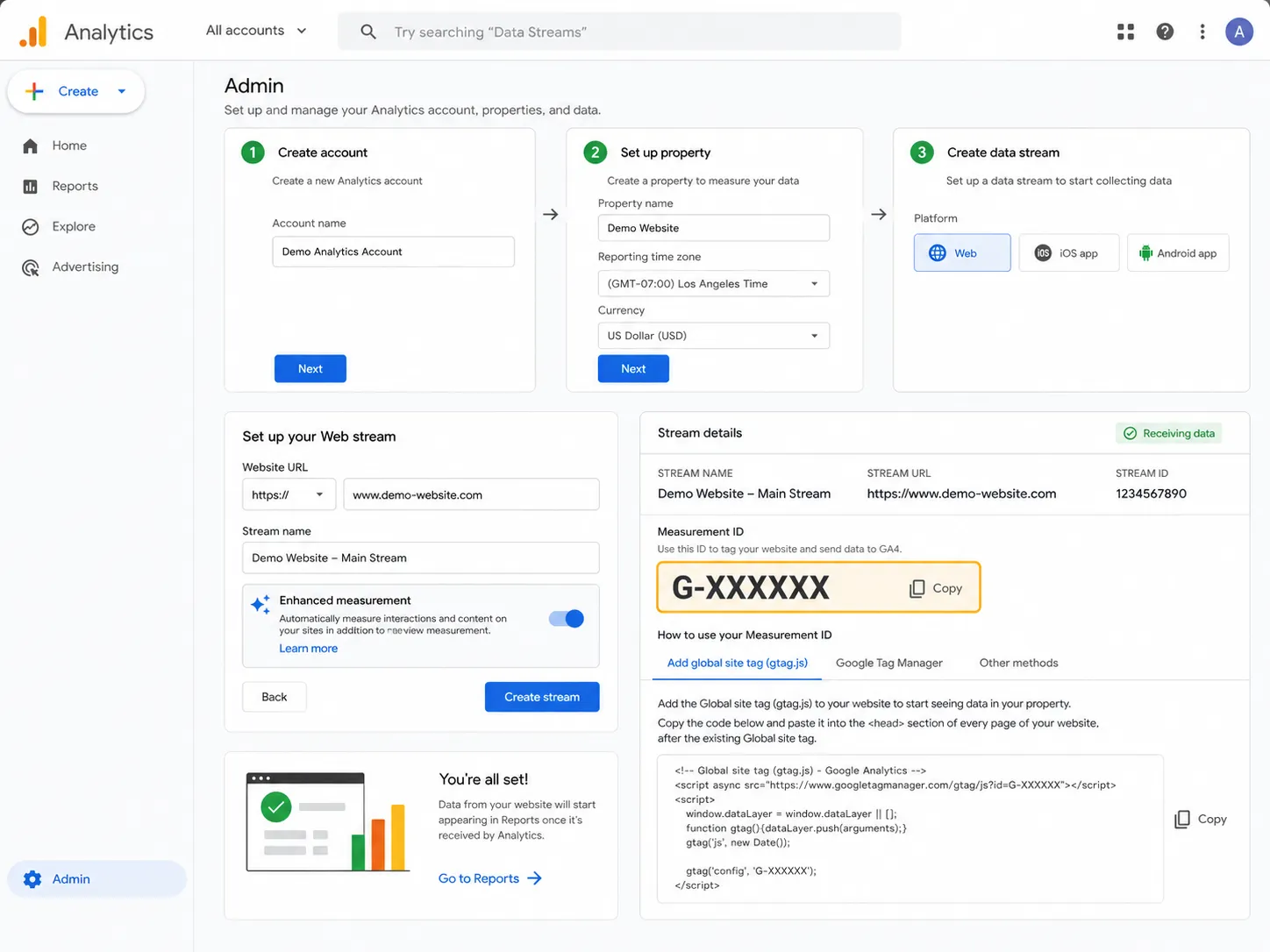
Bước 1: Tạo tài khoản và thuộc tính Google Analytics 4
Đầu tiên, bạn truy cập vào trang chủ Google Analytics và đăng nhập bằng tài khoản Gmail của mình. Nhấp vào nút "Bắt đầu đo lường".
Điền các thông tin bắt buộc bao gồm:
- Tên tài khoản: Thường đặt theo tên doanh nghiệp hoặc tên dự án của bạn.
- Tên thuộc tính: Đặt theo tên miền website của bạn (ví dụ: SaniViet GA4).
- Múi giờ báo cáo: Chọn Việt Nam (GMT+7) để dữ liệu báo cáo trùng khớp với thời gian thực tế.
- Tiền tệ: Chọn Đồng Việt Nam (VND).
Nhấn "Tiếp theo", chọn ngành nghề và quy mô doanh nghiệp phù hợp, sau đó nhấn "Tạo" và đồng ý với các điều khoản dịch vụ.
Bước 2: Tạo luồng dữ liệu (Data Stream) và lấy ID đo lường
Sau khi tạo thuộc tính thành công, hệ thống sẽ yêu cầu bạn chọn nền tảng muốn đo lường. Hãy chọn "Web".
Nhập URL website của bạn (ví dụ: saniviet.com) và đặt tên cho luồng dữ liệu. Bật tính năng "Đo lường nâng cao" để tự động theo dõi các lượt nhấp, cuộn trang, tìm kiếm trên trang và tải tệp.
Nhấn "Tạo luồng". Lúc này, bạn sẽ thấy thông tin chi tiết về luồng web hiện ra. Hãy chú ý đến dòng MÃ ĐO LƯỜNG có định dạng dạng G-XXXXXXXXXX. Hãy sao chép mã này lại.
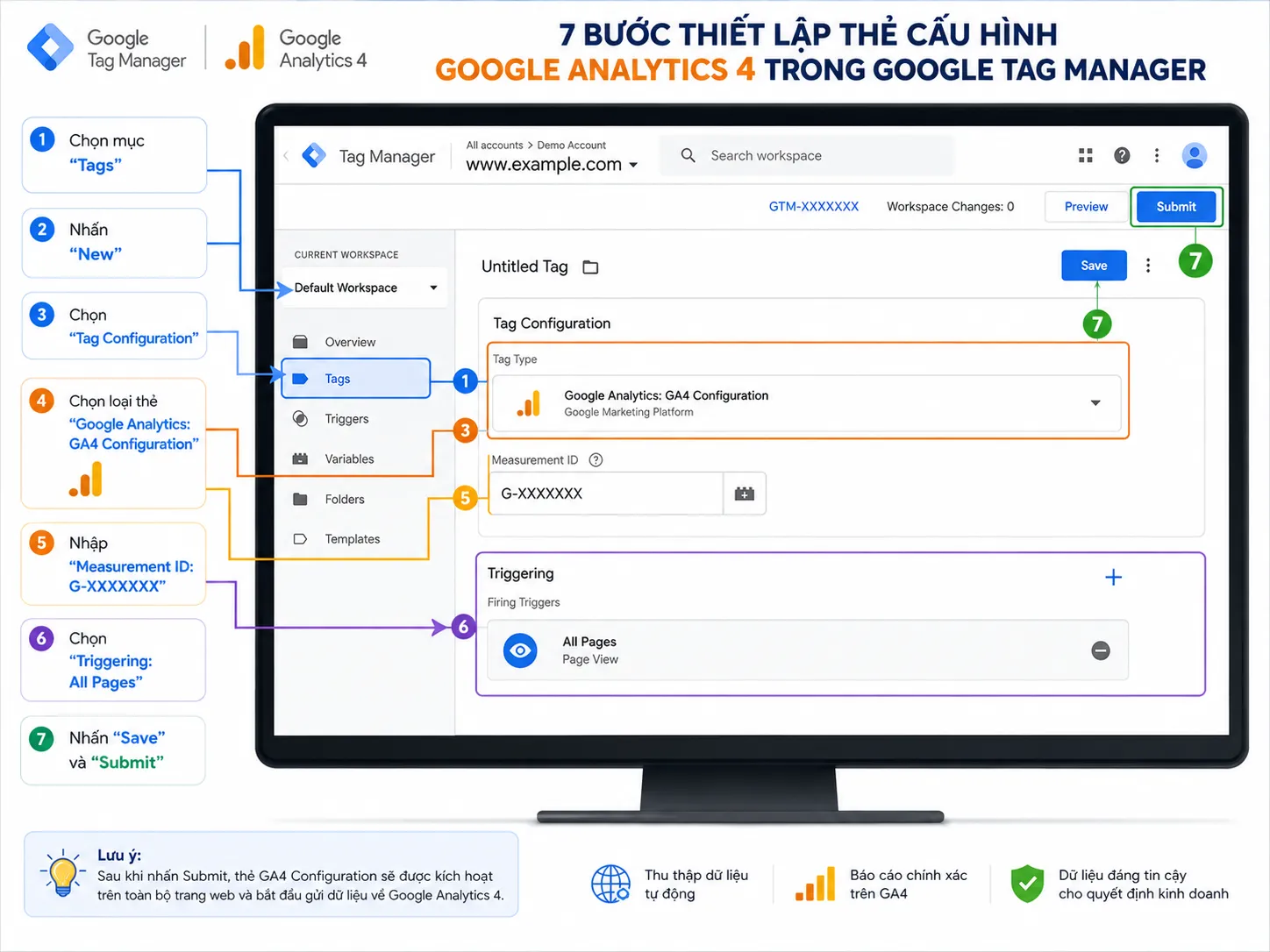
Bước 3: Cấu hình thẻ GA4 trong Google Tag Manager
Bây giờ, hãy mở tài khoản Google Tag Manager của bạn ra. Nếu chưa có, bạn chỉ cần tạo một vùng chứa (container) mới cho website của mình.
Tại giao diện quản trị của GTM, thực hiện các bước sau:
- Chọn menu Thẻ (Tags) ở cột bên trái và nhấn Mới (New).
- Đặt tên cho thẻ, ví dụ:
GA4 - Cấu hình chung. - Nhấp vào ô Cấu hình thẻ và chọn loại thẻ là Google Analytics: Cấu hình GA4 (hoặc Google Tag tùy phiên bản cập nhật).
- Dán Mã đo lường (G-ID) bạn đã sao chép ở Bước 2 vào ô tương ứng.
- Nhấp vào ô Kích hoạt (Triggering) bên dưới và chọn trình kích hoạt là All Pages (Tất cả các trang).
- Nhấn Lưu (Save).
Bước 4: Xuất bản vùng chứa để áp dụng thay đổi
Thẻ của bạn vẫn chưa chạy thực tế trên website cho đến khi bạn xuất bản nó. Hãy nhìn lên góc trên bên phải màn hình GTM, nhấn nút Gửi (Submit), sau đó điền tên phiên bản (ví dụ: "Cài đặt GA4") và nhấn Xuất bản (Publish).
Như vậy bạn đã hoàn thành xong cách cài google analytics thông qua công cụ quản lý thẻ GTM vô cùng chuyên nghiệp.
Cách cài google analytics trực tiếp vào mã nguồn website (Thủ công)
Nếu bạn không muốn sử dụng Google Tag Manager, bạn có thể chọn cách cài google analytics trực tiếp bằng cách can thiệp vào mã nguồn của trang web.
Bước 1: Lấy đoạn mã Google Tag (gtag.js)
Tại trang quản trị Luồng dữ liệu của GA4 (như ở Bước 2 phần trên), thay vì chỉ lấy mã ID, bạn kéo xuống dưới cùng phần "Hướng dẫn cài đặt".
Chọn tab "Cài đặt thủ công". Bạn sẽ thấy một đoạn mã JavaScript trông giống như thế này:
<!-- Google tag (gtag.js) -->
<script async src="https://www.googletagmanager.com/gtag/js?id=G-XXXXXXXXXX"></script>
<script>
  window.dataLayer = window.dataLayer || [];
  function gtag(){dataLayer.push(arguments);}
  gtag('js', new Date());

  gtag('config', 'G-XXXXXXXXXX');
</script>
Hãy bôi đen và copy toàn bộ đoạn mã này.
Bước 2: Chèn đoạn mã vào thẻ <head> của website
Bạn cần truy cập vào hệ thống quản lý file của website (thông qua FTP, cPanel hoặc trang quản trị admin) để tìm file chứa thẻ đầu trang. Đối với website code tay thông thường, đó là file header hoặc file layout chung.
Hãy dán đoạn mã vừa copy vào ngay sau thẻ mở <head> hoặc ngay trước thẻ đóng </head> của mọi trang web bạn muốn đo lường. Nhấn lưu lại file.
Lưu ý thực chiến từ chúng tôi: Việc chèn code thủ công đòi hỏi bạn phải có chút kiến thức về HTML. Nếu dán nhầm vị trí hoặc làm mất một ký tự trong code, website của bạn có thể bị lỗi giao diện hoặc không thể truy cập được.
Cách cài google analytics cho website mã nguồn WordPress
WordPress là CMS phổ biến nhất thế giới. Có hai cách chính để thực hiện cài đặt GA4 trên nền tảng này.
Cách 1: Sử dụng plugin chèn mã đơn giản
Tránh sử dụng các plugin phân tích dữ liệu quá nặng nề. Bạn chỉ cần cài một plugin nhẹ có chức năng chèn code vào header như "Insert Headers and Footers" (nay là WPCode).
- Vào kho plugin của WordPress, tìm kiếm và cài đặt plugin WPCode.
- Kích hoạt plugin lên.
- Truy cập vào menu Code Snippets -> Header & Footer ở cột quản trị bên trái.
- Dán đoạn mã
gtag.jsđã copy ở phần hướng dẫn thủ công vào ô Header. - Nhấn Save Changes để hoàn thành.
Cách 2: Sử dụng Plugin Google Site Kit chính hãng
Google cung cấp một plugin chính thức giúp bạn liên kết mọi dịch vụ của Google trực tiếp vào trang quản trị WordPress:
- Cài đặt và kích hoạt plugin Site Kit by Google.
- Nhấp vào "Start Setup" và đăng nhập bằng tài khoản Gmail chứa Analytics của bạn.
- Cấp quyền đầy đủ cho plugin kết nối với website.
- Site Kit sẽ tự động nhận diện tài khoản GA4 của bạn và thực hiện liên kết mà không cần bạn copy bất kỳ đoạn mã nào.
Kinh nghiệm tối ưu tốc độ tải trang khi cài Google Analytics
Một vấn đề lớn mà nhiều doanh nghiệp gặp phải khi thực hiện các cách cài google analytics thông thường là làm giảm điểm tốc độ tải trang (PageSpeed Insights). Mã theo dõi của Google là một đoạn mã JavaScript của bên thứ ba, nó có thể chặn quá trình hiển thị giao diện nếu không được tối ưu đúng cách.
Với kinh nghiệm tối ưu hóa hàng trăm hệ thống website lớn nhỏ tại Việt Nam, chúng tôi khuyên bạn áp dụng các giải pháp sau:
- Sử dụng thuộc tính async hoặc defer: Đảm bảo mã theo dõi GA4 được tải bất đồng bộ để không chặn việc tải nội dung chính của trang.
- Chuyển sang cơ chế thiết kế web tối giản: Các website sử dụng quá nhiều plugin hoặc CMS nặng nề như WordPress thường chịu ảnh hưởng tốc độ nặng nề hơn khi cài thêm các đoạn mã theo dõi. Đó là lý do tại sao các doanh nghiệp lớn thường ưu tiên lập trình web code tay tối ưu hóa từng dòng code.
- Tận dụng cơ chế trì hoãn tải (Delay JS): Chỉ kích hoạt mã Google Analytics sau khi người dùng thực hiện tương tác đầu tiên trên trang (như cuộn chuột hoặc di chuyển chuột). Phương pháp này giúp điểm PageSpeed tăng vượt trội nhưng cần cấu hình cẩn thận để tránh mất dữ liệu truy cập ban đầu.
Cách kiểm tra Google Analytics đã hoạt động chính xác chưa?
Sau khi thực hiện xong các bước hướng dẫn cách cài google analytics, việc quan trọng nhất là phải kiểm tra xem hệ thống đã ghi nhận dữ liệu thực tế hay chưa. Tránh tình trạng cài đặt sai sót khiến dữ liệu bị thiếu hụt.
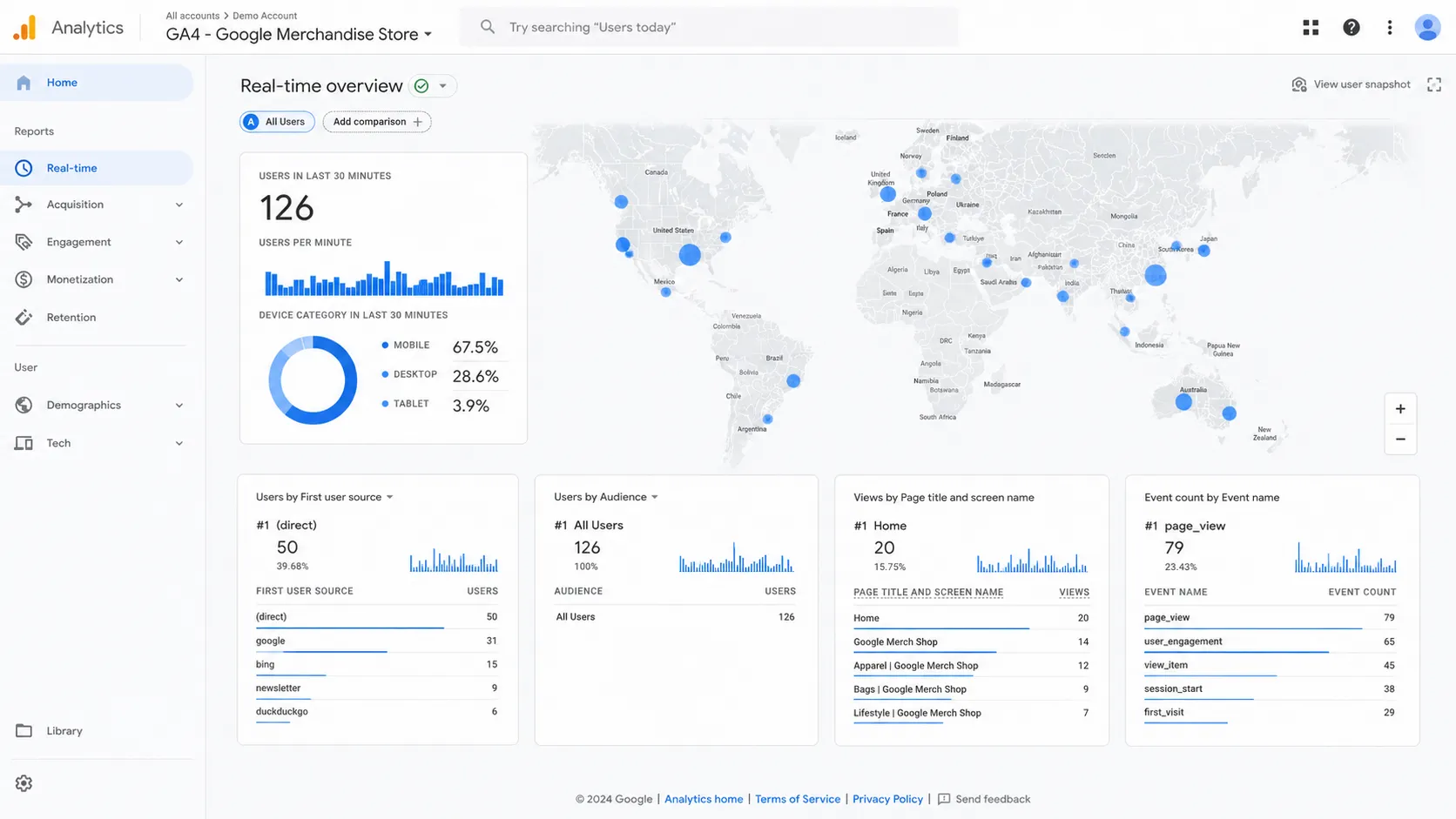
Cách 1: Sử dụng báo cáo Thời gian thực (Real-time Report)
Đây là phương pháp trực quan và dễ dàng nhất:
- Dùng điện thoại hoặc một trình duyệt ẩn danh khác để truy cập vào website của bạn.
- Mở trang quản trị Google Analytics 4 lên.
- Nhấp vào mục Báo cáo (Reports) -> chọn Thời gian thực (Real-time).
- Quan sát xem có ghi nhận ít nhất 1 người dùng đang hoạt động trên bản đồ hay không. Nếu có, chúc mừng bạn đã cài đặt thành công!
Cách 2: Sử dụng tiện ích Google Tag Assistant
Đây là công cụ hỗ trợ chính thức từ Google dưới dạng tiện ích mở rộng (extension) trên trình duyệt Chrome:
- Cài đặt tiện ích mở rộng Tag Assistant Companion trên Chrome Web Store.
- Truy cập vào trang web của bạn, bật tiện ích lên và nhấn "Enable".
- Tải lại trang web (F5).
- Công cụ sẽ hiển thị danh sách các thẻ đang chạy trên trang. Nếu thẻ GA4 của bạn có màu xanh lục hoặc xanh lam, nghĩa là thẻ đang hoạt động hoàn hảo. Nếu hiển thị màu đỏ hoặc vàng, hệ thống đang gặp lỗi cấu hình cần khắc phục ngay.
Các lỗi thường gặp và cách khắc phục khi cài đặt GA4
Trong quá trình hỗ trợ kỹ thuật cho khách hàng, chúng tôi đã gặp rất nhiều trường hợp cấu hình sai lệch dẫn đến dữ liệu báo cáo không chính xác. Dưới đây là những lỗi phổ biến nhất và giải pháp xử lý triệt để:
1. Lỗi Double Tracking (Ghi nhận trùng lặp dữ liệu)
Triệu chứng: Tỷ lệ thoát trang (Bounce Rate) giảm đột ngột xuống mức cực thấp (dưới 5%) hoặc số lượng lượt xem trang cao bất thường so với thực tế.
Nguyên nhân: Bạn đang áp dụng cùng lúc hai cách cài google analytics khác nhau trên một website. Ví dụ: vừa dán mã thủ công vào file header, vừa cài plugin Site Kit hoặc cấu hình thêm thẻ qua GTM.
Khắc phục: Rà soát lại mã nguồn và chỉ giữ lại một phương thức cài đặt duy nhất. Chúng tôi luôn khuyến khích bạn giữ lại phương thức cài đặt qua Google Tag Manager.
2. Không ghi nhận dữ liệu do chặn quảng cáo (AdBlockers)
Triệu chứng: Lượng truy cập thực tế cao nhưng Analytics báo cáo rất ít người dùng.
Nguyên nhân: Rất nhiều người dùng hiện nay cài đặt các tiện ích chặn quảng cáo trên trình duyệt. Các công cụ này tự động chặn tải các đoạn mã của Google Analytics hay Facebook Pixel.
Khắc phục: Đây là hạn chế chung của việc theo dõi phía máy khách (Client-side tracking). Để giải quyết triệt để, các doanh nghiệp lớn thường chuyển sang giải pháp Server-side tracking (đo lường phía máy chủ). Giải pháp này giúp dữ liệu đi trực tiếp từ máy chủ web của bạn đến máy chủ Google, loại bỏ hoàn toàn việc bị chặn bởi AdBlock.
3. Cấu hình sai múi giờ và tiền tệ
Triệu chứng: Báo cáo lượt chuyển đổi hoặc doanh thu bị lệch múi giờ, hiển thị sai loại tiền tệ khiến việc tối ưu hóa gặp khó khăn.
Khắc phục: Vào phần Cài đặt thuộc tính trong Analytics -> Chi tiết thuộc tính -> Chỉnh sửa lại Múi giờ thành Việt Nam và Tiền tệ thành VND. Dữ liệu mới sẽ được cập nhật chuẩn xác từ thời điểm thay đổi.
Các bước quan trọng cần làm ngay sau khi cài GA4 thành công
Cài đặt thành công mới chỉ là bước khởi đầu. Để khai thác tối đa sức mạnh của GA4, bạn cần thực hiện thêm các thiết lập nâng cao sau đây:
1. Liên kết với Google Search Console
Google Search Console giúp bạn theo dõi các từ khóa tự nhiên mang lại lưu lượng truy cập cho website. Khi liên kết hai công cụ này với nhau, bạn có thể xem trực tiếp báo cáo từ khóa SEO ngay bên trong giao diện Google Analytics.
Vào mục Quản trị -> Liên kết sản phẩm -> chọn Liên kết Search Console và làm theo các bước hướng dẫn đơn giản để kết nối.
2. Thay đổi thời gian lưu trữ dữ liệu (Data Retention)
Mặc định, GA4 chỉ lưu trữ dữ liệu sự kiện của người dùng trong vòng 2 tháng. Nếu bạn muốn phân tích dữ liệu dài hạn theo năm, thời gian này là quá ngắn.
Hãy truy cập Quản trị -> Cài đặt dữ liệu -> Lưu giữ dữ liệu. Thay đổi cấu hình từ "2 tháng" thành "14 tháng" và nhấn Lưu.
3. Thiết lập đo lường sự kiện chuyển đổi
Mục tiêu cuối cùng của mọi website là tạo ra chuyển đổi (cuộc gọi, lượt điền form, đơn hàng thành công). Bạn cần thiết lập các sự kiện này là Sự kiện chuyển đổi (Conversion) để đo lường hiệu quả marketing chính xác nhất. Để biết cách vận hành và đọc các chỉ số này một cách hiệu quả nhất, hãy tham khảo bài viết cách sử dụng Google Analytics của chúng tôi để bắt đầu hành trình tối ưu hóa chuyển đổi thực tế cho doanh nghiệp của bạn.
Các câu hỏi thường gặp về cách cài google analytics
Cài đặt Google Analytics có làm chậm website không?
Có, nhưng mức độ ảnh hưởng rất nhỏ nếu bạn cài đặt đúng cách bằng phương pháp bất đồng bộ (async) hoặc quản lý qua Google Tag Manager tối ưu.
Tôi có thể cài đặt cả GA4 và Universal Analytics (UA) cũ cùng lúc không?
Không nên. Google đã chính thức khai tử Universal Analytics từ tháng 7 năm 2023. Hiện tại bạn chỉ nên tập trung cài đặt và sử dụng duy nhất phiên bản GA4.
Mất bao lâu để Google Analytics hiển thị dữ liệu sau khi cài?
Báo cáo thời gian thực sẽ hiển thị dữ liệu ngay lập tức. Tuy nhiên, các báo cáo phân tích chi tiết khác thường mất từ 24 đến 48 giờ để cập nhật đầy đủ dữ liệu hoàn chỉnh.
Lời kết
Áp dụng đúng cách cài google analytics là nền tảng cốt lõi giúp doanh nghiệp xây dựng chiến lược marketing dựa trên dữ liệu thực tế chứ không phải dựa vào cảm tính. Dù bạn chọn phương pháp cài đặt thủ công, qua GTM hay sử dụng plugin, hãy luôn đảm bảo mã theo dõi được đặt chính xác và tối ưu tốc độ tốt nhất.
Nếu bạn đang tìm kiếm một giải pháp thiết kế website chuyên nghiệp, code tay siêu nhanh, bảo mật tuyệt đối và được tích hợp sẵn các công cụ đo lường tối tân nhất từ Google, hãy liên hệ ngay với chúng tôi để nhận tư vấn chuyên sâu nhất.