Cách sử dụng Google Analytics (GA4) hiệu quả bắt đầu từ việc tạo tài khoản, thiết lập luồng dữ liệu (Data Stream) và cài đặt mã đo lường lên website. Sau đó, bạn tiến hành phân tích các chỉ số tương tác, chuyển đổi qua hệ thống báo cáo thời gian thực, chuyển nạp và hành vi người dùng để tối ưu hiệu quả kinh doanh.
Bản chất Google Analytics 4 (GA4) là gì?
Google Analytics 4 (GA4) là phiên bản phân tích web mới nhất từ Google. Công cụ này thay thế hoàn toàn cho phiên bản Universal Analytics (UA) cũ đã ngừng hoạt động.
Khác với thế hệ cũ, GA4 hoạt động dựa trên mô hình sự kiện (event-based). Mọi hành động của người dùng trên trang đều được ghi nhận là một sự kiện riêng biệt.
Sự thay đổi này giúp các nhà quản trị website theo dõi hành trình khách hàng chính xác hơn. Bạn có thể đo lường mượt mà trên cả nền tảng website lẫn ứng dụng di động.
Cách sử dụng Google Analytics: Hướng dẫn cài đặt chi tiết từng bước
Để bắt đầu đo lường hiệu suất website, bạn cần thiết lập công cụ này một cách chuẩn xác. Dưới đây là quy trình 3 bước cài đặt cơ bản.
Bước 1: Khởi tạo tài khoản và thuộc tính GA4
Đầu tiên, bạn truy cập vào trang quản trị Google Analytics bằng tài khoản Gmail của mình. Nhấp chọn nút "Tạo tài khoản" và điền các thông tin doanh nghiệp được yêu cầu.
Sau khi hoàn thành tạo tài khoản, bạn tiếp tục thiết lập Thuộc tính (Property). Tại đây, bạn chọn múi giờ Việt Nam và đơn vị tiền tệ là Việt Nam Đồng (VND).
Bước 2: Thiết lập luồng dữ liệu (Data Stream)
Tại giao diện cấu hình thuộc tính, hệ thống sẽ yêu cầu bạn chọn nền tảng muốn đo lường. Hãy chọn mục "Web" nếu doanh nghiệp của bạn đang vận hành một website.
Tiếp theo, bạn nhập chính xác địa chỉ URL trang web và đặt tên cho luồng dữ liệu. Hệ thống sẽ tự động kích hoạt tính năng "Đo lường nâng cao" để theo dõi các sự kiện cơ bản.
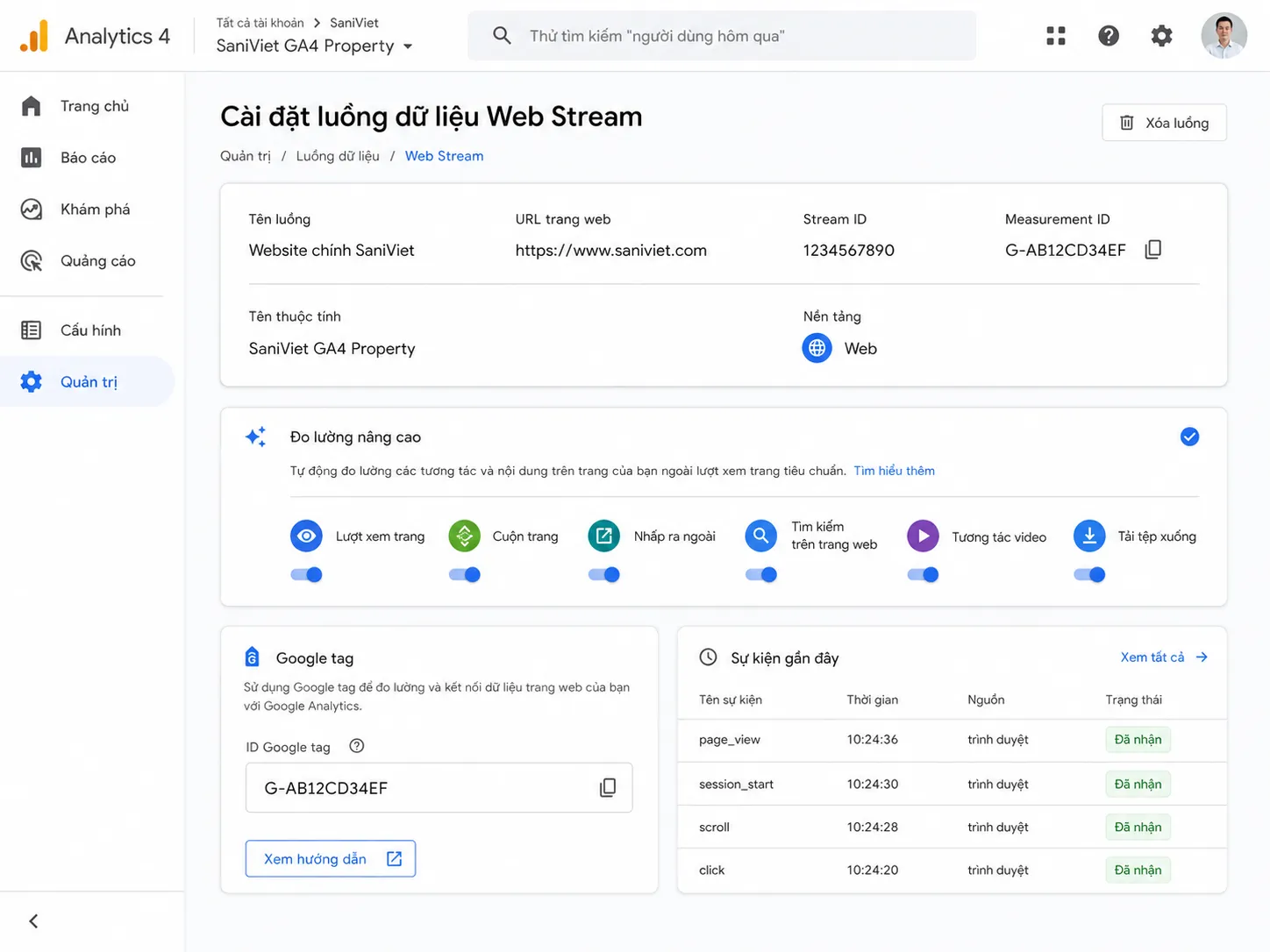
Bước 3: Cài đặt mã đo lường Google Tag lên mã nguồn website
Sau khi tạo luồng dữ liệu, bạn sẽ nhận được một mã ID đo lường có định dạng "G-XXXXXXXXXX". Google cũng cung cấp một đoạn mã Javascript (gtag.js) đi kèm.
Bạn cần copy đoạn mã này và chèn vào thẻ <head> của tất cả các trang trên website. Việc này đòi hỏi kỹ thuật viên cần thao tác cẩn thận để không ảnh hưởng đến giao diện.
Nếu bạn đang sử dụng dịch vụ thiết kế website chuẩn seo từ các đơn vị uy tín như saniviet, quá trình này sẽ được hỗ trợ tối đa. Website code tay chuẩn hóa giúp tích hợp mã theo dõi cực kỳ nhanh gọn mà không làm giảm tốc độ tải trang.
Google Analytics hướng dẫn: Giải mã các thuật ngữ đo lường cốt lõi
Để tối ưu hóa hiệu quả, doanh nghiệp cần hiểu rõ các định nghĩa mới trong cẩm nang google analytics hướng dẫn đo lường dưới đây.
Sự kiện (Events) và Tham số (Parameters)
Trong GA4, mọi tương tác của người dùng như click, cuộn trang, hay tải file đều là sự kiện. Mỗi sự kiện đi kèm với các tham số chi tiết để mô tả rõ hơn về hành động đó.
Phiên tương tác (Engaged Sessions)
Một phiên được tính là tương tác khi khách truy cập ở lại trang lâu hơn 10 giây. Hoặc họ có từ 2 lượt xem trang trở lên, hoặc thực hiện một sự kiện chuyển đổi.
Tỷ lệ tương tác (Engagement Rate)
Đây là chỉ số thay thế hoàn hảo cho Tỷ lệ thoát (Bounce Rate) cũ. Tỷ lệ tương tác cao chứng tỏ nội dung trang web của bạn thực sự giữ chân được khách hàng tiềm năng.
| Chỉ số đo lường | Universal Analytics (UA cũ) | Google Analytics 4 (GA4 mới) |
|---|---|---|
| Mô hình dữ liệu | Dựa trên số lượt xem trang (Pageviews) | Dựa trên các sự kiện (Events) |
| Chỉ số giữ chân | Tỷ lệ thoát (Bounce Rate) dễ bị sai lệch | Tỷ lệ tương tác (Engagement Rate) thực tế |
| Theo dõi đa kênh | Tách biệt dữ liệu ứng dụng và website | Hợp nhất dữ liệu đa nền tảng linh hoạt |
Cách đọc Google Analytics: Khai thác hệ thống báo cáo chuẩn xác nhất
Khi dữ liệu bắt đầu đổ về, việc biết cách đọc google analytics sẽ giúp bạn đưa ra những quyết định kinh doanh đúng đắn.
Báo cáo Thời gian thực (Realtime Report)
Báo cáo này cho phép bạn theo dõi hoạt động của người dùng trên website trong vòng 30 phút qua. Bạn sẽ biết họ đang xem trang nào và đến từ vị trí địa lý nào.
Đây là công cụ đắc lực để kiểm tra xem các chiến dịch quảng cáo hoặc bài viết vừa xuất bản có hoạt động ổn định hay không.
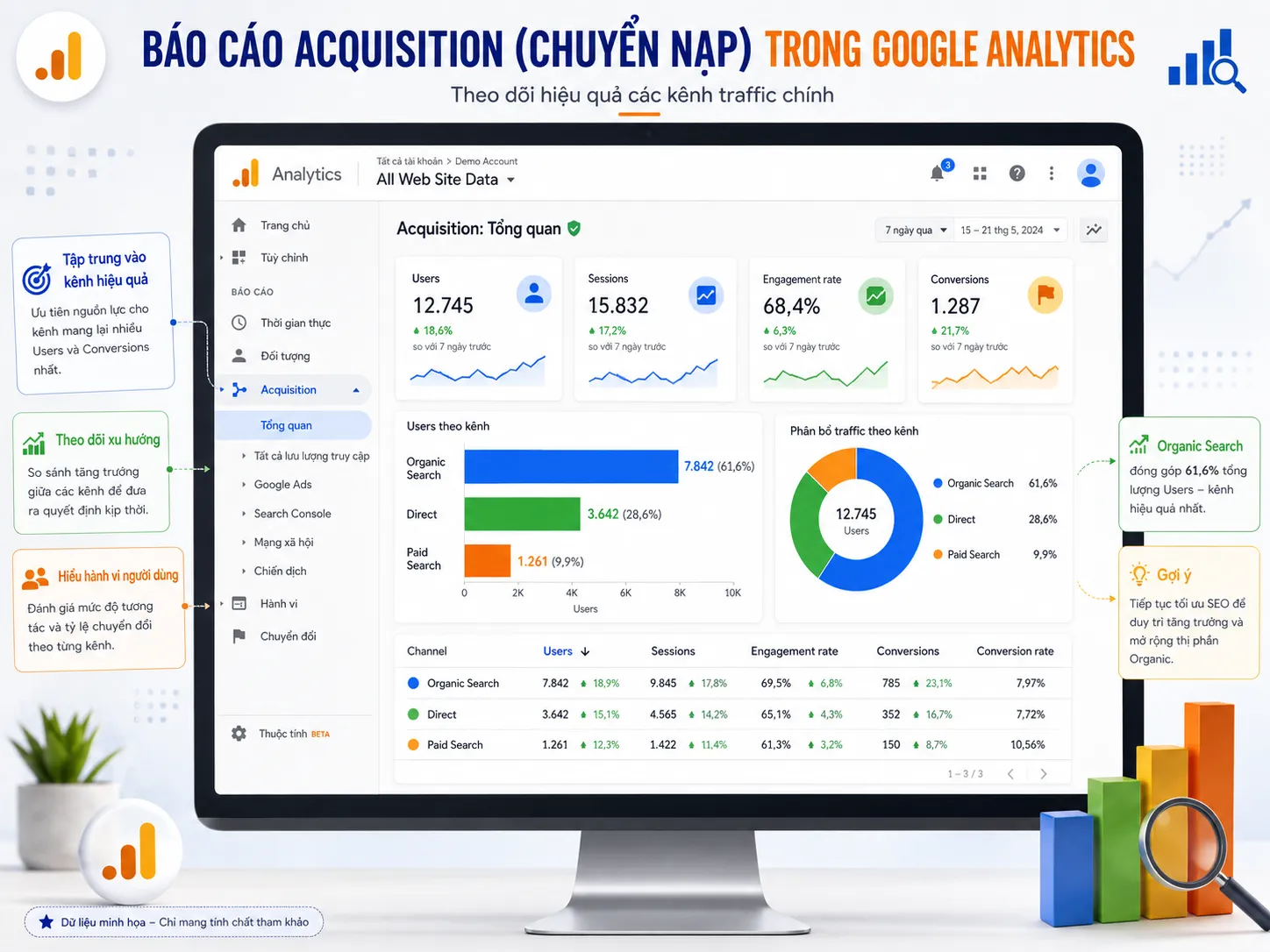
Báo cáo Chuyển nạp (Acquisition Report)
Báo cáo này trả lời cho câu hỏi: Khách hàng tìm thấy website của bạn từ đâu? Bạn sẽ thấy lưu lượng truy cập phân tách theo các nguồn rõ ràng.
- Organic Search: Lượng truy cập tự nhiên từ các công cụ tìm kiếm nhờ tối ưu SEO tốt.
- Direct: Người dùng nhập trực tiếp địa chỉ website vào trình duyệt.
- Organic Social: Truy cập đến từ các bài đăng tự nhiên trên mạng xã hội.
- Paid Search: Lượng truy cập trả phí từ chiến dịch Google Ads.
Báo cáo Mức độ tương tác (Engagement Report)
Báo cáo này giúp bạn đi sâu vào hành vi của khách hàng. Bạn sẽ nắm được những trang nào được xem nhiều nhất, thời gian xem trung bình là bao lâu.
Từ dữ liệu này, bạn dễ dàng phát hiện ra các trang nội dung kém hấp dẫn để kịp thời chỉnh sửa hoặc tối ưu lại trải nghiệm người dùng.
Google Analytics cách sử dụng nâng cao cho nhà quản trị
Đối với các chuyên viên marketing, việc vận dụng linh hoạt google analytics cách sử dụng nâng cao sẽ mở ra nhiều insight giá trị.
Xây dựng phễu tùy chỉnh trong mục Khám phá (Explore)
Tính năng Khám phá cho phép bạn tự thiết kế các biểu đồ hình phễu phức tạp. Bạn có thể đo lường tỷ lệ rơi rụng của khách hàng qua từng bước mua hàng.
Ví dụ: Xem có bao nhiêu % người dùng thêm sản phẩm vào giỏ hàng nhưng không tiến hành thanh toán cuối cùng.
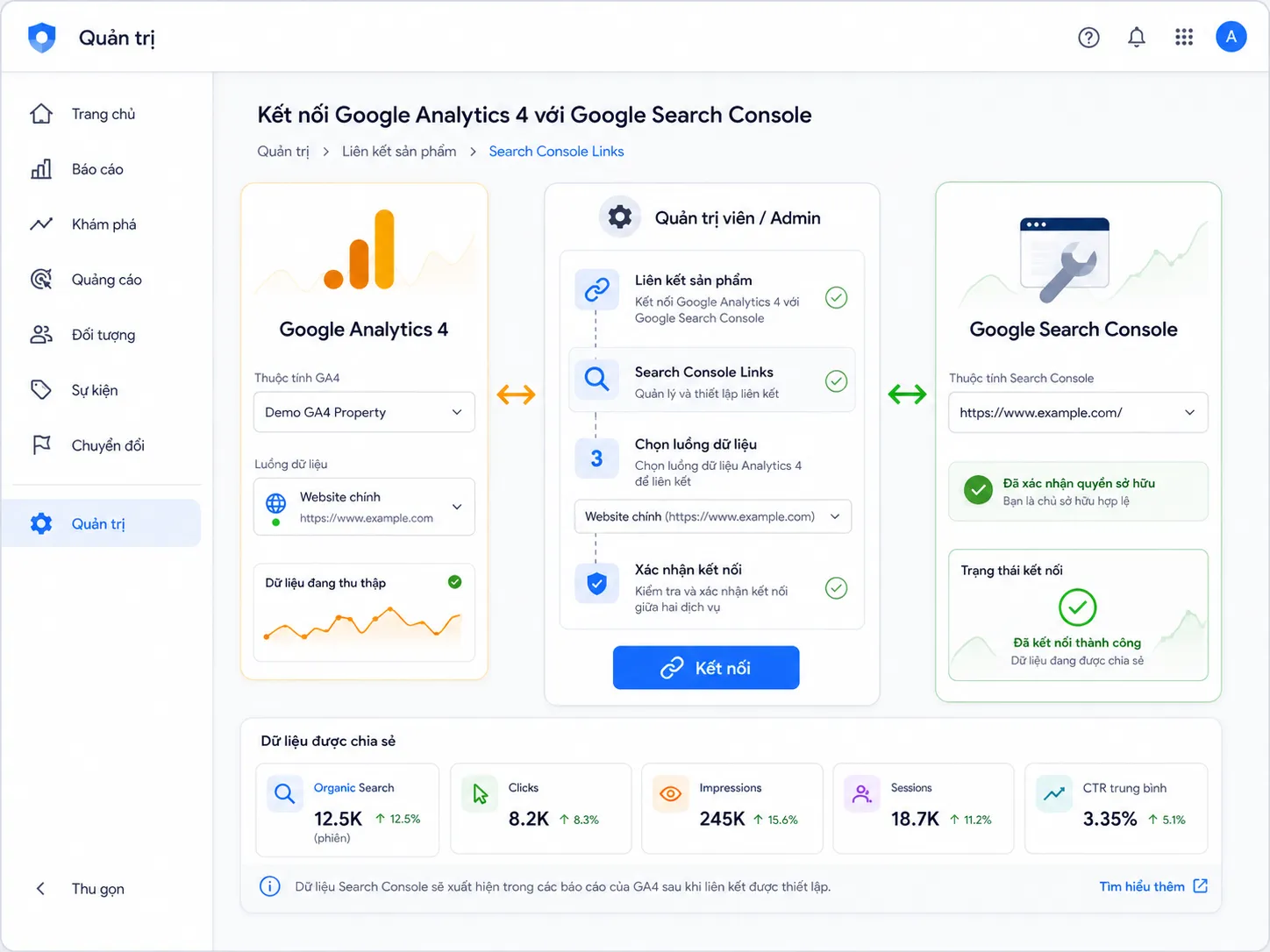
Liên kết dữ liệu với Google Search Console
Việc liên kết này giúp bạn xem trực tiếp các từ khóa tìm kiếm tự nhiên mang lại traffic cho website ngay trong giao diện GA4.
Sự kết hợp này cung cấp bức tranh toàn cảnh để bạn định hướng chiến lược viết bài chuẩn SEO chính xác và hiệu quả nhất.
Kinh nghiệm thực chiến tối ưu Google Analytics từ SaniViet
Qua nhiều năm triển khai các dự án số, chúng tôi nhận thấy nhiều doanh nghiệp gặp lỗi cấu hình cơ bản dẫn đến sai lệch số liệu nghiêm trọng.
Thứ nhất, nhiều bên quên không lọc bỏ địa chỉ IP nội bộ của công ty. Điều này khiến hành vi test web của nhân viên bị tính gộp vào dữ liệu khách hàng thực tế.
Thứ hai, việc sử dụng các nền tảng CMS nặng nề chứa quá nhiều plugin dễ làm chậm tiến trình kích hoạt thẻ theo dõi của Google. Khi trang tải quá chậm, người dùng đã thoát trước khi mã đo lường kịp ghi nhận.
Do đó, chúng tôi luôn khuyến nghị doanh nghiệp xây dựng website trên nền tảng mã nguồn tối ưu, nhẹ và bảo mật cao để đảm bảo dữ liệu đo lường luôn chính xác nhất.
Câu hỏi thường gặp về cách sử dụng Google Analytics
Làm sao để loại bỏ truy cập của nhân viên nội bộ trong GA4?
Bạn vào phần Quản trị -> Luồng dữ liệu -> Cấu hình cài đặt thẻ -> Định nghĩa lưu lượng truy cập nội bộ và nhập IP của văn phòng.
Tại sao số liệu lượt nhấp trong Google Ads lại lệch với GA4?
Google Ads đo lường lượt nhấp vào quảng cáo, còn GA4 đo lường số phiên truy cập thực tế. Hai khái niệm này có phương thức ghi nhận khác nhau.
Tôi có cần biết code để tự cài đặt GA4 không?
Không thiết thực tế. Bạn chỉ cần copy đoạn mã Google cung cấp và chèn vào thẻ head của website, hoặc nhờ đơn vị lập trình hỗ trợ nhanh chóng.